
01 先看懂整套连接
一部手机提供画面,OBS负责排版,各平台直播伴侣分别推流;直播聚合助手负责评论、订单和商品操作。
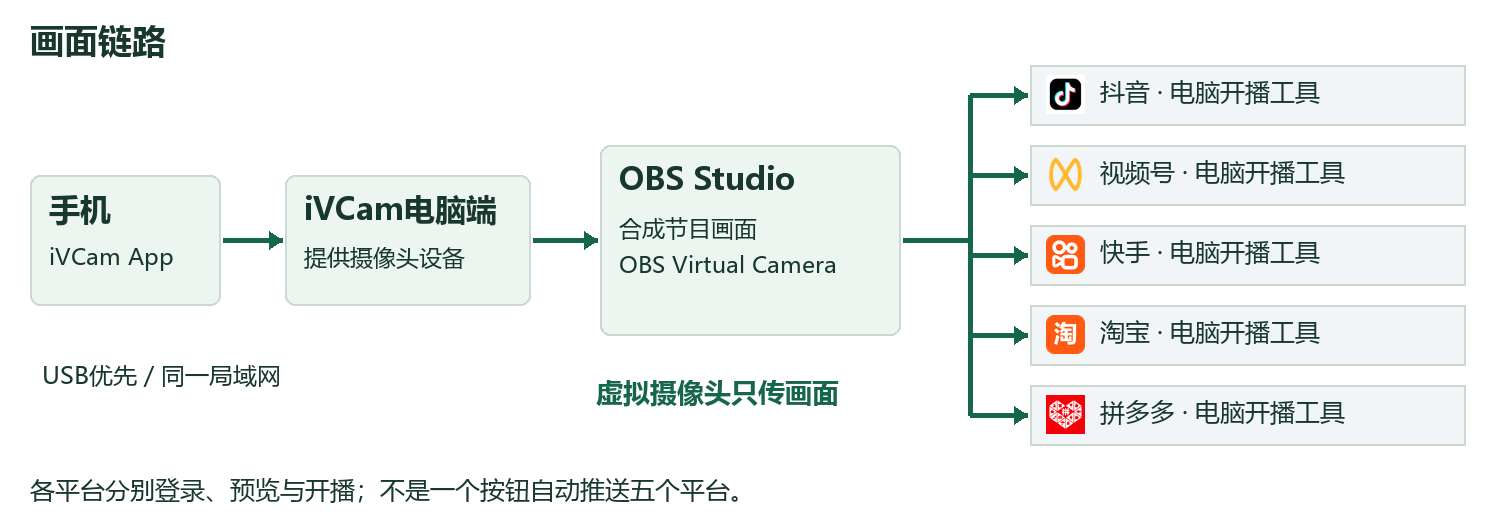
| 软件 | 负责什么 | 不负责什么 |
|---|---|---|
| iVCam | 手机摄像头变为电脑视频设备 | 不是六平台推流器 |
| OBS Studio | 合成摄像头、图片、文字和网页源 | 只启动虚拟摄像头不会自动开播 |
| 各平台直播伴侣 | 接入画面和声音,登录并向本平台推流 | 一个伴侣开播不等于其他平台也开播 |
| 直播聚合助手 | 采集评论与订单,管理已匹配商品讲解 | “开始直播”入口不是六平台推流开关 |
本手册按 e2eSoft iVCam 编写,不是 VCam、WeCam 或其他同名软件。适用于 Windows 电脑;本机只读核对版本为 OBS 32.1.2、iVCam 7.3.9,未改动配置、未代你开播。原理参考 iVCam官方OBS说明、OBS虚拟摄像头指南。
02 安装软件与连接手机
开工前准备
- Windows电脑、供电稳定的手机、数据线、支架、耳机和麦克风;直播电脑优先有线联网。
- 各平台已具备电脑开播及所需带货权限。仅能登录中控网页,不代表已有电脑推流权限。
- 手机安装 iVCam App,电脑安装同厂商客户端;OBS从 obsproject.com/download 下载。伴侣通过本平台官方入口取得,不从不明网盘安装驱动。
- 先备份现有OBS场景集合与配置文件。首次搭建新建一套测试场景,不覆盖正在使用的配置。
优先尝试USB连接
- 先用支持数据传输的数据线连接手机,再打开电脑及手机端iVCam。
- iPhone:解锁并仅对自己的电脑选择“信任”。按iVCam官方USB说明准备苹果设备驱动;该说明要求桌面版iTunes,并检查 Apple Mobile Device Service。先确认电脑能识别手机,再排查iVCam。
- Android:使用手机厂商驱动,选择文件传输模式;需要时按官方说明开启USB调试并仅授权自己的电脑。不用后可撤销授权、关闭USB调试。
- 看到iVCam电脑预览连续更新后,转动手机或挥手验证,不能只看一张静止画面就继续。
USB步骤依据 iVCam官方USB连接说明。驱动安装可能需要重启,安排在非直播时段;不要在直播中卸载驱动。
USB不方便时使用Wi-Fi
手机和电脑接入同一可信局域网,避免访客隔离;电脑可有线接同一路由器。允许iVCam通过Windows防火墙的专用网络规则,不要为省事关闭整个防火墙。发现不到电脑时核对IP与网络隔离,或在App中手动指定电脑地址。
网络与性能排查参考 iVCam官方FAQ。拍摄手机尽量专用,另用一部手机看评论,避免切换App影响拍摄。
03 在OBS制作画面并输出
- 新建场景集合,例如“多平台试播”,并建“正常讲解”“暂离”等场景。只把已准备好的内容加入节目画面。
- 打开“设置 → 视频”。若目标平台都采用竖屏,可先试720×1280、30 FPS;横屏可先试1280×720、30 FPS。基础画布和输出先保持一致,减少不必要的缩放。各平台是否接受该尺寸需检查。
- 在“来源”点加号,选择“视频采集设备”,设备选择 e2eSoft iVCam。先使用设备支持的默认格式;需要自定义时使用已验证的分辨率和帧率。
- 通过变换调整旋转、等比适配与裁切。不要用拉伸把人脸变形;用带文字的实物验证镜像方向。若横竖屏混用,需要分别构图,不能假定一个输出能自动适配所有平台。
- 按需加入图片、文字或网页源。锁定已经摆好的来源。一个摄像头在多个场景使用时优先引用已有来源,不反复新建同设备采集。
- 在“控制”区域点启动虚拟摄像头。设置输出为 Program/节目;使用工作室模式时,确认预览已转场到节目。不要把正在编辑的Preview误播出去。
| OBS中选择 | 平台伴侣中选择 |
|---|---|
| 视频采集设备:e2eSoft iVCam | 摄像头:OBS Virtual Camera |
| 节目画面:已构图好的场景 | 预览应包含同样的画面、文字与图片 |
| 启动虚拟摄像头 | 分别检查画面后,再分别执行开播 |
这条路线不需要在OBS填写六个平台的推流密钥,也不要求安装多路推流插件。OBS“开始推流”保持未启动即可,除非你另有已获平台许可的直接推流方案。
操作依据 iVCam接入OBS 与 OBS虚拟摄像头输出模式。界面译名随版本可能不同。
04 声音方案A:伴侣直接取麦克风
适合只需主播讲话、暂不统一播放电脑音乐和视频的场景。先用这条简单路线完成首次试播。
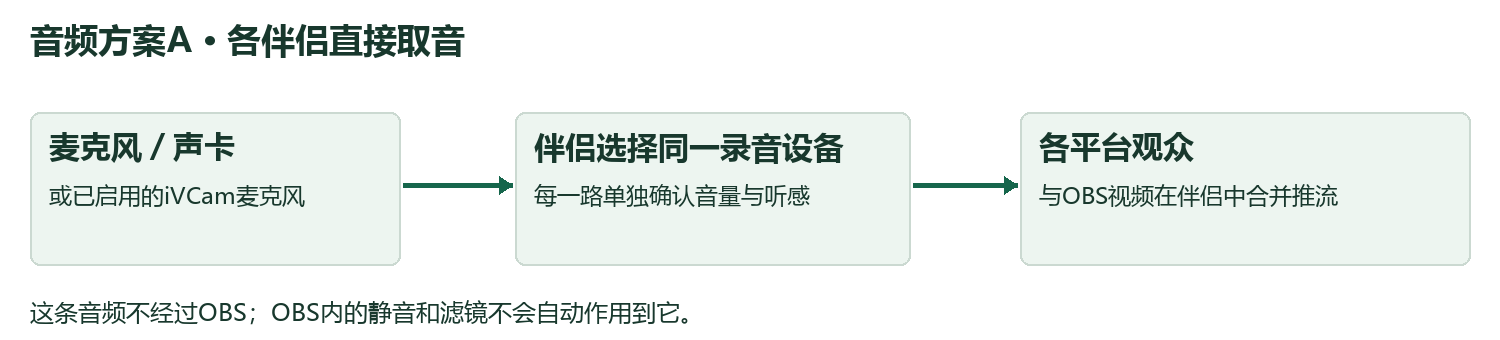
- 先在Windows声音设置里确认USB麦克风或声卡有输入。需要用手机收音时,确认iVCam音频已启用,并验证 Microphone (e2eSoft iVCam) 有输入;设备名称可能带编号。
- 在第一个伴侣的声音设置中,显式选择这个麦克风,避免使用容易随系统变化的“默认”。先关闭伴侣的系统声音、桌面声音及其他不需要的输入。
- 说一句固定测试词并拍一次手。看伴侣音量条,再通过平台彩排、回放或观众端戴耳机试听,确认音画和口型,而不是只看音量条。
- 逐个增加伴侣,均选择同一设备。加第二个后重新检查第一个,确认驱动能被多个程序共享。
- 若只有一个程序有声音,可在非直播时检查设备“属性 → 高级”中的独占模式和各软件的采样率设置,重新打开软件后复测。部分硬件、ASIO或驱动不支持这类共享,不能保证改开关必定解决。
如果想使用OBS统一降噪、音乐和媒体声音,切换到方案B,而不是在方案A上重复添加一份OBS声音。连麦还需要单独设计回送和混音减返,本手册的基础广播链路不包含多平台连麦。
iVCam麦克风设备依据 iVCam广播与声音说明;听感、音量与录音复核参考 OBS音频指南。多程序共享必须按本机驱动实测。
05 声音方案B:OBS统一混音
适合需要统一人声处理、背景音乐或媒体声音的场景。此方案额外使用VB-CABLE;只装OBS和iVCam不会自动得到虚拟混音麦克风。
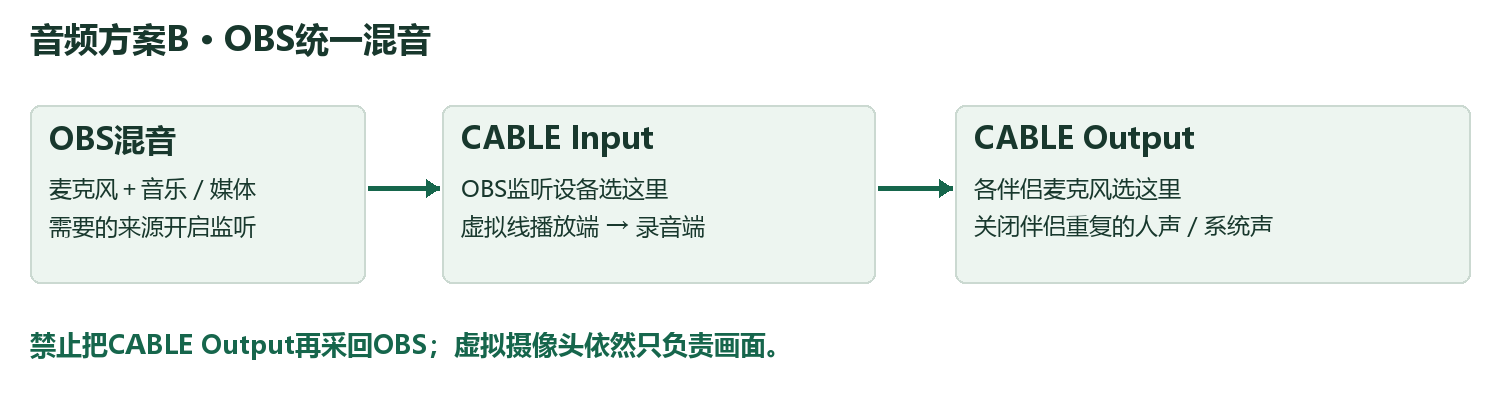
- 从 VB-Audio官网 获取VB-CABLE,确认使用授权,按说明以管理员身份安装并重启。安排在非直播时操作。
- OBS只添加一份人声“音频输入采集”,指向真实麦克风;音乐使用媒体源或指定应用音频采集。关闭重复的全局麦克风/桌面音频,不采集伴侣回放。
- OBS“设置 → 音频 → 高级”中的监听设备选择 CABLE Input (VB-Audio Virtual Cable)。不要选CABLE Output。
- 进入“高级音频属性”,将需要发往平台的来源设置为监听并输出(Monitor and Output)。界面入口可能在混音器菜单或编辑菜单。即使音量条在动,没开启监听也可能没有声音送进虚拟线。
- 各伴侣的麦克风选择 CABLE Output (VB-Audio Virtual Cable);关闭伴侣直接麦克风和系统声音等重复路径。不要把OBS监听输出再采回OBS,否则会形成回授。
- 条件允许时将相关音频设备与OBS统一为48kHz,并做逐平台听音和拍手检查。OBS本地录音有声,不代表各伴侣也已收到虚拟线声音。
这是基于 VB-CABLE转发原理 和 OBS监听功能 的组合方案,不是厂商承诺的六平台兼容认证。应用单独采音参考 OBS应用音频采集指南。
06 接入抖音、视频号与快手
抖音
- 打开官方抖音直播伴侣,完成账号登录及电脑开播权限检查。不要把抖店网页中控台当作推流软件。
- 在添加素材/添加画面中找“摄像头”,选择 OBS Virtual Camera,按目标直播画幅等比适配。
- 按方案A或B选择麦克风,检查标题、封面、分类与商品。先利用账号可用的彩排或测试能力检查声音和画面。
- 真正开播后,必须看到伴侣推流状态正常,并在观众端确认进入的是本场直播。历史大屏、旧场次页面不能证明本场已开播。
官方入口:抖音直播伴侣。本次公开页面未完整提供设备兼容明细,不承诺任意版本均能选择OBS设备。
视频号
- 从微信/视频号官方电脑直播入口打开当前账号可用的直播工具;完成登录和身份确认。视频号助手网页、直播商品管理页与负责推流的电脑直播工具是不同用途。
- 在画面源/素材添加处找“摄像头”,尝试选择 OBS Virtual Camera。若此版本没有对应入口或明确不支持,按第7章排查,不使用改名伪装设备绕过限制。
- 选择唯一音频路径,核对横竖屏、裁切和商品位置;完成测试后在该工具中单独开始直播,并核对观众端。
快手
- 登录快手直播伴侣,按实际业务选择合适模式;卖货场景核对电商相关权限与模式。
- 在“画面来源 → 添加摄像头”选择 OBS Virtual Camera,设置画幅和麦克风;添加后确认其他伴侣画面仍正常。
- 试播通过再开播,确认实时推流状态与观众端声音。不要在直播中随意切换模式、分辨率或驱动。
快手功能入口参考 快手官方PC伴侣说明。教程核对不等于已完成你账号上的实播验证。
07 接入淘宝、拼多多与兼容排查
淘宝
- 从淘宝直播官方后台进入当前账号对应的电脑直播工具,确认是本次“待开播/彩排/直播中”的场次,不复用收藏的旧直播间URL。
- 在工具的画面/素材管理处查找“摄像头/视频采集设备”,尝试选择 OBS Virtual Camera;选择方案A或B的麦克风并核对横竖屏。
- 完成标题、封面及直播间商品准备。在电脑直播工具内按当前场次流程开始直播,观众端有画面声音才算通过。
拼多多
- 从多多直播官方入口,以正确的商家/达人身份进入开播工具,确认该账号可使用电脑直播。
- 若当前工具提供摄像头来源,尝试选择 OBS Virtual Camera,另选音频设备;核对场次、商品及预览。
- 若只有手机开播或账号没有电脑开播权限,本教程不能补足权限。不要照搬其他账号的菜单路径或推流地址。
官方入口:淘宝直播后台、多多直播。本次未登录这些账号逐项验证,以上为接入检查流程,不是最新版本按钮截图教程。
某个平台看不到OBS,按顺序排查
- 检查OBS虚拟摄像头确实已启动。先开OBS再重新打开出问题的伴侣;确认Windows允许桌面应用使用摄像头。
- 降低到共同支持的尺寸/帧率,先仅打开该伴侣测试。单独正常、并发异常,优先排查多客户端读取、格式协商和电脑资源。
- 虚拟摄像头组件缺失时,非直播时按 OBS官方修复说明 处理,不叠装来历不明的旧插件。
- 仅在平台允许窗口采集时,可用OBS“窗口化投影(节目)”,让伴侣采集这个投影窗口作为替代。选节目而非正在编辑的预览;保持投影窗口不最小化,并测试遮挡和锁屏后的行为。音频仍需另接。
08 小红书:开播与助手接入
第六个平台是小红书。先通过当前账号可用的官方开播入口完成画面与声音检查,再接入直播聚合助手。
先确认小红书开播条件
- 使用本账号可用的官方工具,确认直播及带货权限。商家中控网页可登录,不代表已经获得电脑推流或某种设备接入权限。
- 若该工具提供摄像头来源并可选择OBS Virtual Camera,再按本手册画面路线逐项测试;未提供时使用账号实际可用的官方开播方式。
- 声音按官方工具可用的输入选项配置,通过观众端核对音画。助手采集到评论不能证明推流画面已经正常。
再接入评论、订单与商品
- 使用含小红书功能的助手版本,在首页勾选小红书,打开登录页并完成验证。
- 保持直播中控台与订单查询页加载完成,核对本场直播与正确店铺;启动助手监控。
- 发送一条测试评论,确认在聚合评论墙显示。需要商品讲解时,先完成商品匹配,再勾选小红书并主动点击讲解。
- 回小红书中控台核对结果;商品未找到唯一匹配时,重新采集并核对,避免反复点击。
本节助手入口依据2026-09-21项目代码与隔离演示核对;不据此承诺小红书任意账号均支持OBS虚拟摄像头。
09 六路推流的性能与带宽
共用一幅画面,并不等于只编码一次、只占一条网络。多个伴侣通常分别编码和上传,最终容量以整机并发测试为准。
带宽按“上行”相加
例:每路视频4 Mbps、音频0.16 Mbps,六路约 6 × 4.16 = 24.96 Mbps。这是载荷估算,还没计协议开销、波动与其他程序。
作为试播预算,可预留约50%余量,即本例需要至少约37.44 Mbps持续可用上行,再结合实际网络提高余量。这个数值不是平台规定,也不是开播保证。1000M下载宽带不代表同样上行;宣传站服务器的5M带宽也不是你电脑的直播上传带宽。
初次参数与扩容顺序
| 项目 | 建议试播起点 | 观察什么 |
|---|---|---|
| 画面 | 720p级、30帧;画幅按平台支持设置 | 脸、商品文字是否清楚,是否拉伸 |
| 编码 | 伴侣支持时优先测试硬件编码 | GPU视频编码占用、失败提示和温度 |
| 平台数 | 先1路,再2路,最后逐个加到6路 | 前面平台是否在新增一路后卡顿 |
| 特效 | 先关闭非必要美颜、背景替换及重复录制 | GPU、显存、CPU是否持续接近满载 |
| 内存 | 开播前记录“可用”和“已提交” | 长播是否持续增长、磁盘是否频繁换页 |
保持Windows虚拟内存按系统管理并留足磁盘空间;它只能缓冲,不能代替物理内存。自动“清理内存”不应当作稳定性的前提。降低或暂停受影响的平台前,先向现场操作员确认。
本页参数与余量是工程试播建议。OBS官方系统要求亦说明,满足运行要求不等于具备相应直播能力;快手设备及网络说明可用于核对该平台要求。
10 接入评论聚合与Overlay
直播聚合助手与推流软件并行工作
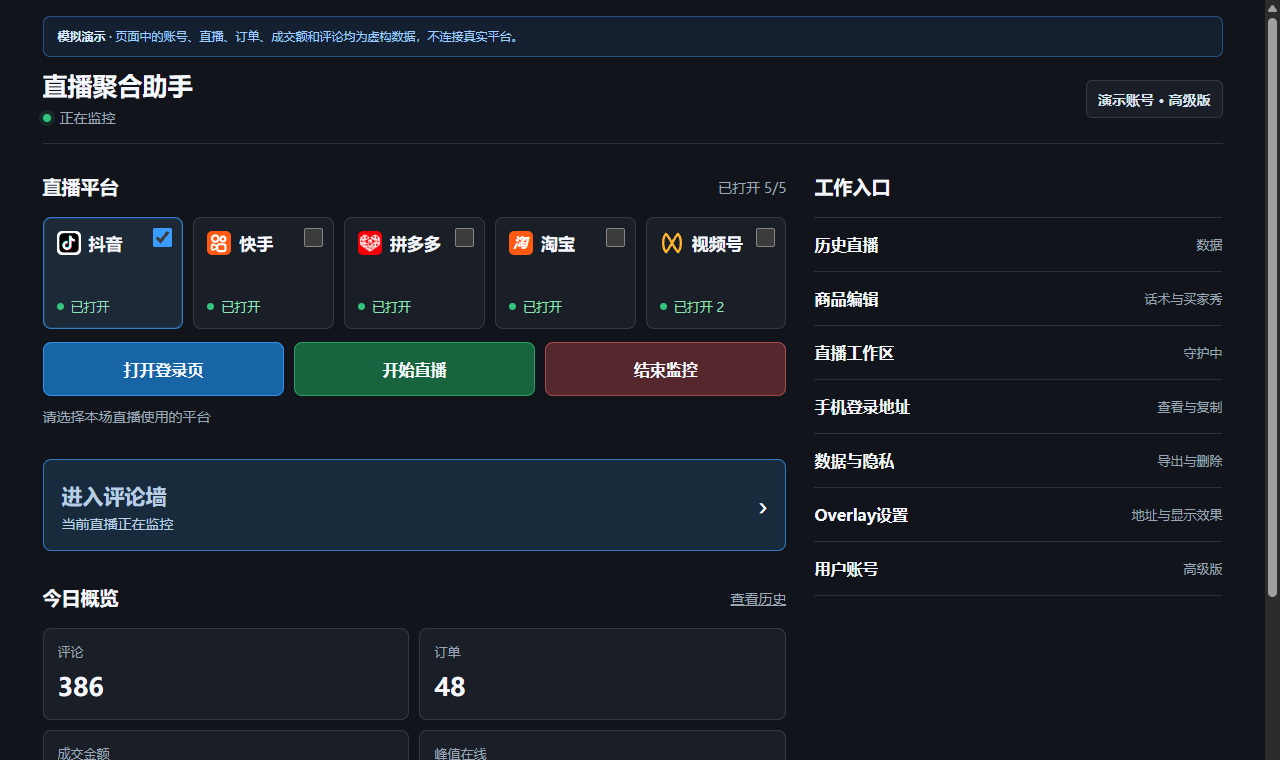
- 保持各伴侣与OBS运行,打开直播聚合助手首页。勾选本场实际要用的平台,打开并登录相应平台页面。
- 按本场流程启动监控,核对打开的都是当前场次。平台真正开播后,逐个发送测试评论,检查评论墙是否到达且平台对应正确。
- 需要商品功能时,用实际平台商品更新商品列表,检查配对结果。先在低风险试播中验证一个商品,再确认各平台“正在讲解”状态。
- 手机从助手首页查看手机登录地址并完成配对,同一局域网内打开评论墙。不要把拍摄手机频繁切去看评论。
可选:让聚合评论进入直播画面
- 在助手“Overlay设置”里查看实际页面地址和效果;OBS添加“浏览器”来源,将该地址粘贴到URL,设置合适宽高。
- 把评论源放在画面合适区域,避免遮住人脸、商品和平台原生界面。只加入Overlay,不把内部评论墙或订单页面直接播出。
- 先核查跨平台评论、平台标识和用户信息的展示规则。图标可隐藏,但隐藏图标不代表所有风险自动消失。
OBS浏览器来源参数参考 官方Browser Source说明。同一OBS节目画面会传到所有连接它的伴侣;需按平台差异展示时要另做输出方案。本手册不包含旗舰版模型功能。
11 每次开播与下播的顺序
开播前
- 供电、网络和散热检查完成;确认没有系统更新、重启计划或不必要的下载任务,直播期间不锁屏、不进入睡眠。
- 启动iVCam并确认活动画面 → 启动OBS并检查节目 → 启动虚拟摄像头 → 确认唯一音频路径。
- 逐个打开伴侣并接入,检查画幅、镜像、麦克风、标题、封面、商品与当前场次。不要六个窗口一起盲点开播。
- 准备并启动助手监控。分别在各伴侣执行开播,再核对各平台观众端画面、声音以及助手评论采集。
直播中
- 每次增加平台或修改来源后,重新检查已有各路。不要只看OBS预览。
- 声音出问题先确认是哪一个平台或全部平台,避免为单个平台故障重启整套链路。
- 持续看任务管理器和各伴侣推流状态。网页窗口平铺只是方便管理,不保证后台页面永远不会限速或掉线。
- 必要的拍摄、投影、伴侣和中控窗口保持运行;只有已经验证不会影响当前链路的预览才可关闭或最小化。
下播后
- 先在各平台真正结束直播。保留OBS、iVCam与采集助手运行,按平台逐个结束,确认观众端已下播。
- 等平台场次结束状态、最后订单和金额稳定后,保存或记录各平台数据,再结束助手监控。平台结算仍可能延迟,必要时稍后再核对。
- 确认所有推流都停止,再停OBS虚拟摄像头、结束录制并退出iVCam,最后拔线。
- 记录异常场次、发生时间、软件版本和处理结果,为下次试播复查。修改后的OBS场景集合与配置文件另存备份。
12 按现象定位故障
| 现象 | 先检查 | 建议处理 |
|---|---|---|
| 所有平台无画面 | iVCam是否活动;OBS节目是否正常;虚拟摄像头是否启动 | 从手机到OBS逐段恢复,避免先重装各平台伴侣 |
| 仅一个伴侣黑屏 | 设备选择、平台限制、尺寸格式和并发读取 | 先单独测试该路;允许时考虑节目投影窗口,音频不变 |
| 画面有、声音无 | 使用方案A还是B;麦克风选择与静音;方案B监听是否开启 | OBS虚拟摄像头不带音频,按对应音频链路逐段试听 |
| 重复人声或回音 | 多个麦克风、系统声、虚拟线、观众端外放 | 保留唯一人声路径,关闭外放与重复采集 |
| OBS静音后直播仍有声 | 伴侣是否直接采集真实麦克风 | 方案A应在伴侣静音;需要统一控制则完整改用方案B |
| 人声比嘴型提前/落后 | 使用外部观众端拍手测试,测出哪一路先到 | 在支持延迟补偿的环节只延迟较快一侧;不把未知偏差统一填200ms,不假定OBS同步偏移会作用于所有监听路径 |
| 加到第3/6路卡顿 | 上行、GPU编码、显存、CPU和内存 | 先回到稳定的平台数;非直播时降低参数、减少重复特效后重测 |
| 手机断连或画面冻结 | USB线、供电、温度、App前台状态及Wi-Fi隔离 | 换数据线/端口或降低规格;先恢复iVCam,再查OBS |
| 评论正常但观众黑屏 | 伴侣推流和OBS输出 | 评论采集与音视频推流是两条链路,不能互相证明正常 |
| 直播有画面但商品不讲解 | 当前场次、平台登录、商品配对和中控加载 | 检查助手与平台商品状态;这通常不是OBS画面路由问题 |
音画不同步以实际录制为准。只看本地预览无法排除平台转码和播放端延迟,也不能保证六个平台观众端绝对同步。
13 验收记录与官方参考
本手册完成的是资料核对和操作流程编写,尚未在你的六个平台账号上完成并发实播验收。先按下表试播,出现失败就停在当前阶段。
| 阶段 | 测试动作 | 通过条件 |
|---|---|---|
| 单路 | 一平台持续10分钟,讲话、拍手、切场景 | 观众端画面连续、声音单一、文字正常 |
| 并发 | 逐路增加;每增加一路检查全部平台 | 前面平台不冻结,各路音频可独立确认 |
| 完整流程 | 每平台发测试评论;核对一个已匹配商品 | 评论来源正确,商品状态与平台一致;不要为测试制造真实虚假订单 |
| 长时 | 至少60分钟;正式使用前尽量覆盖计划直播时长 | 无持续内存增长逼近容量、无反复丢帧断流 |
| 二次开播 | 全部正常下播,再完整启动一次 | 进入新场次,设备重新接入,评论与商品操作正常 |
记录:日期____ 电脑/显卡____ OBS____ iVCam____ 伴侣版本____
音频方案A/B____ 每路码率____ 上行____ 可用内存起点/终点____
失败平台与时间____ 处理动作____ 复测结果____
官方参考与适用边界
- iVCam官网 / 帮助 / USB连接 / 接入OBS
- OBS虚拟摄像头 / 修复 / 音频 / 投影 / 网页源
- VB-CABLE官网 / 官方手册
- 抖音直播伴侣 / 快手伴侣教程 / 视频号助手入口
- 淘宝直播官方入口 / 多多直播官方入口
资料核对日:2026-09-09。平台后台入口不等于摄像头兼容性的证明。平台规则、权限、客户端版本与界面会变化,以本账号实际提示为准;未经确认不作官方合作、六路必定成功或收益提升承诺。图1至图3为自制接线示意,图4为助手模拟数据截图。